PCでダウンロードしたDMM動画をスマホに転送できる?【結論:不可/代わりの解決策】


PCでダウンロードしたDMM動画をスマホに転送できる?【結論:不可/代わりの解決策】
「PCの大画面で見るためにダウンロードした動画、外出中にスマホでも見たい!」 そう思って、PC内の動画ファイルをスマホにコピーしようとした経験はありませんか?
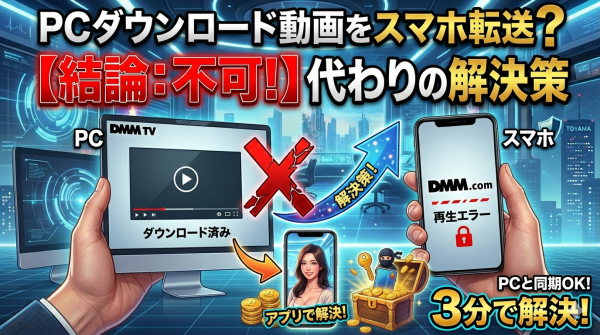
結論から言うと、PC専用プレイヤー(DMM Player v2)でダウンロードした動画ファイルを、そのままスマホへ転送して視聴することはできません。
なぜできないのか、そして「スマホで快適に見るための本当の正解」を分かりやすく解説します。
1. なぜファイルをコピーしても再生できないのか?
DMMやFANZAの動画には、DRM(デジタル著作権管理)という強力なコピーガードがかかっています。
-
ファイル形式が特殊: ダウンロードされた動画は、一般的なMP4形式ではなく、専用プレイヤーでしか開けない独自形式になっています。
-
ライセンス紐付け: 動画データと、そのPCのプレイヤーに保存された「視聴ライセンス」がセットになって初めて再生できます。スマホにファイルだけ送っても、ライセンスがないため再生できません。
2. スマホで見るための「正しい手順」
「転送」はできませんが、スマホで見る方法は簡単です。デバイスごとに個別にダウンロードするのがDMMの公式な使い方です。
-
スマホに「DMM動画プレイヤー」(またはDMM TVアプリ)をインストール。
-
PCと同じアカウントでログイン。
-
「購入済み」または「ライセンス」タブから、見たい動画の「ダウンロード」ボタンをタップ。
ポイント: DMMでは、一度購入した動画は複数のデバイス(PC、スマホ、タブレットなど)でそれぞれダウンロードして楽しむことが認められています。
3. 「通信量が気になる」人への裏ワザ的解決策
「スマホで再ダウンロードするとギガ(通信量)が減るから、PCから転送したいんだ!」という方には、以下の方法がおすすめです。
① 自宅のWi-Fiで「まとめてダウンロード」
これが最も確実です。寝る前や外出前に、スマホアプリ側で一気にダウンロードを済ませておきましょう。一度ダウンロードしてしまえば、外では通信量ゼロで視聴可能です。
② スマホのSDカードを活用(Android限定)
スマホのストレージが足りない場合は、アプリの設定から保存先を「SDカード」に変更できます。PCから移すのではなく、スマホ側でSDカードに直接保存しましょう。
4. 【注意】「動画変換ソフト」の罠
ネット検索をすると「DMM動画をMP4に変換してスマホへ転送!」といったソフトの宣伝が出てくることがありますが、これには大きなリスクがあります。
-
規約違反: DMMの利用規約で禁止されており、アカウント停止のリスクがあります。
-
ウイルス感染: 怪しい海外製ソフトが多く、PCがウイルスに感染する事例も報告されています。
公式アプリのダウンロード機能を使うのが、最も安全で高画質です。
ここまでのまとめ:PCからスマホへの転送は「再DL」が正解!
DMM Player v2の動画は、ファイル移動ではなく「スマホアプリでの再ダウンロード」で解決しましょう。
「二度手間だな」と感じるかもしれませんが、今のアプリはバックグラウンドでのダウンロードも安定しており、画質もスマホに最適化されるため、結果的に一番快適に視聴できます。
5. 【重要】ダウンロードした動画にも「視聴期限」がある?
「一度ダウンロードしてしまえば、一生オフラインで見られる」と思っていませんか?実は、DMM/FANZAのダウンロード動画には2つの異なる期限が存在します。ここを勘違いすると、外出先で動画が開けず後悔することになります。
① コンテンツ自体の視聴期限(レンタル版など)
購入した動画の種類によって、視聴できる期間が決まっています。
-
単品購入(無期限版): 基本的に期限はありません。DMMのサービスが続く限り視聴可能です。
-
レンタル版: 「購入から30日以内、再生開始から48時間以内」といった制限があります。この期限を過ぎると、ダウンロード済みであってもファイルは開けなくなります。
-
月額動画(見放題): 月額サービスの解約後や、対象期間が終了すると視聴できなくなります。
② アプリの「ライセンス認証」の期限(重要!)
無期限で購入した動画であっても、「最後にオンラインでアプリを開いてから一定期間」が経過すると、一時的に再生できなくなることがあります。
-
なぜ期限があるの?: 著作権保護(DRM)のため、アプリが定期的に「このユーザーはまだ正当な権利を持っているか?」をサーバーに確認しに行く必要があるからです。
-
対処法: 長期間オフライン(機内モードなど)で放置せず、たまにWi-Fi環境でアプリを起動してログイン状態を更新しておきましょう。
6. 「ダウンロード済み」なのに再生できない時のチェックポイント
もし視聴期限内のはずなのに再生できない場合は、以下の手順を試してください。
-
通信環境を確認する: 一瞬だけオンライン(Wi-Fiや4G/5G)にして、アプリを起動し直す。
-
ライセンスの更新: アプリの「購入済み」リストや「ライセンス」画面で、動画の情報を再読み込みさせる。
-
DMMアカウントの状況: クレジットカードの更新忘れなどでアカウントに問題が起きていないか、ブラウザ版のDMMにログインして確認する。
「長期の旅行や出張に行く前には、一度Wi-Fiでアプリを開いて『ライセンスの更新』をしておくと安心ですよ!
関連記事:
【2026年最新】DMMポイントを無料で貯める!公式キャンペーンの見分け方と賢い稼ぎ方