【解決】DMM/FANZA動画が再生できない!原因別の対処法とアプリ・ブラウザの違いを徹底解説


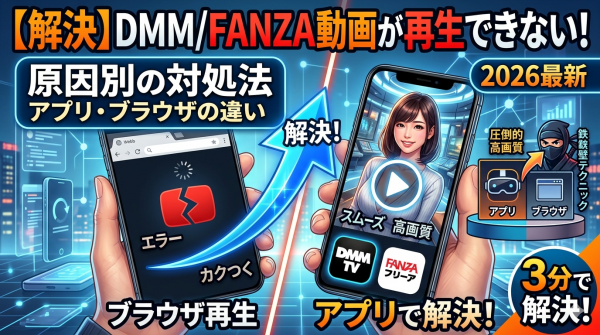
【解決】DMM/FANZA動画が再生できない!原因別の対処法とアプリ・ブラウザの違いを徹底解説
「DMMやFANZAで動画を見ようとしたら画面が真っ暗…」「さっきまで見られたのに急に止まった」そんなトラブルに悩んでいませんか?
実は、DMMの動画視聴には「ブラウザ視聴」と「アプリ視聴」の2種類があり、それぞれ原因と対策が異なります。この記事では、初心者の方でもすぐに試せる解決チェックリストをまとめました。
1. 【まず確認】ブラウザ版とアプリ版、どっちで見てる?
DMM/FANZAには、大きく分けて3つの視聴スタイルがあります。自分がどれを使っているか確認しましょう。
| 視聴方法 | 特徴 | よくあるトラブル |
| ブラウザ視聴 | ChromeやSafariなどでサイトにアクセスして再生 | キャッシュの溜まりすぎ、広告ブロックの影響 |
| スマホアプリ | 「DMM動画プレイヤー」や「DMM TV」アプリで再生 | ログイン情報の不整合、通信環境 |
| PC専用プレイヤー | パソコンにDLしてオフラインで再生 (DMM Player v2) | ライセンス認証エラー、OSのバージョン |
2. ブラウザで再生できない時の対処法(PC・スマホ共通)
ブラウザ(Chrome/Safari/Edgeなど)で直接見ている場合に有効な手段です。
① キャッシュとCookieの削除
ブラウザに一時保存された古いデータが邪魔をしているケースが最も多いです。
-
方法: ブラウザの設定から「履歴の削除」や「キャッシュされた画像とファイル」を削除して、一度ブラウザを再起動しましょう。
② シークレットモードで試す
拡張機能(広告ブロックなど)が干渉している場合があります。
-
方法: ブラウザの「シークレットモード(プライベートブラウズ)」で開き、再生できるか確認してください。これで再生できるなら、導入している拡張機能が原因です。
3. アプリで再生できない・エラーが出る時の対処法
スマホの「DMM動画プレイヤー」や「DMM TVアプリ」を使っている場合の対策です。
① 「ログイン情報の再読み込み」が最強の解決策
アプリ内のデータとサーバーの情報がズレると再生できなくなります。
-
手順: アプリ内の「設定」や「その他」から一度ログアウトし、再度ログインし直してください。これだけで直ることが多々あります。
② アプリの再インストール
アプリ自体が不安定になっている場合は、一度削除して入れ直すのが確実です。
注意: 再インストールすると、ダウンロード済みの動画データも消えてしまうため、再度ダウンロードが必要になります。
4. 通信環境のチェックリスト
「くるくる回って進まない」「画質がガサガサ」という時は通信を疑いましょう。
-
Wi-Fiのオンオフ: 一度Wi-Fiを切ってモバイルデータ通信で再生できるか確認(できるならWi-Fiルーター側の問題)。
-
機内モードのリセット: スマホを一度機内モードにしてから戻すと、通信がリフレッシュされます。
-
VPNのオフ: 海外からアクセスするためのVPNを通していると、DMMの制限に引っかかることがあります。
5. 【重要】PC専用プレイヤーで「ライセンスエラー」が出る場合
パソコンに動画をダウンロードして見る「DMM Player v2」でエラーが出る場合は、以下のフォルダを削除して再インストールすると解決しやすくなります。
-
Windowsの場合:
%APPDATA%内にある「DMM Player v2」フォルダを削除。 -
Macの場合:
~/Library/Application Support/内にある「DMM Player v2」フォルダを削除。
【デバイス別】動画が再生できない時の詳細解決マニュアル
1. iPhone (iOS) ユーザー向け
iPhoneで多いのは、「ブラウザ(Safari)の制限」か「アプリの認証切れ」です。
-
Safariで再生できない場合:
-
設定 > Safari > 履歴とWebサイトデータを消去 を実行。
-
設定 > Safari > 「サイト越えトラッキングを防ぐ」を一旦オフにしてみる(※再生を確認したら戻してOK)。
-
-
アプリで再生できない場合:
-
DMM動画プレイヤーを開き、右下の「その他」 > 「ログアウト」を選択。
-
再度ログインし、「マイライブラリ」から動画を再読み込みする。
-
(改善しない場合)App Storeで最新バージョン(2026年3月時点ではv2.18.0以降)か確認。
-
2. Android ユーザー向け
Androidは「キャッシュの蓄積」や「OSの省電力設定」が干渉しやすいのが特徴です。
-
アプリのキャッシュ強制削除:
-
スマホの設定 > アプリ > DMM動画プレイヤー を選択。
-
ストレージとキャッシュ > 「キャッシュを消去」をタップ(「ストレージを消去」はDL動画が消えるので注意!)。
-
-
「DMM動画+」と「Google Play版」の違いに注意:
-
自分がどちらのアプリを使っているか確認し、それぞれのストア(DMM公式サイト or Playストア)から最新版にアップデートしてください。
-
-
SDカード保存の確認:
-
保存先をSDカードにしている場合、カードの接触不良で再生できないことがあります。一度本体ストレージに切り替えて試してください。
-
3. PC (Windows/Mac) ユーザー向け
PC版は「ライセンス認証エラー」が最も厄介なトラブルです。
-
最強の解決策:ライセンス情報の初期化 ブラウザやプレイヤーを入れ直してもダメな場合は、PC内に残った古い認証ファイルを直接消すのが一番早いです。
-
Windows: キーボードの
Win + Rを押し、%APPDATA%と入力してエンター。開いたフォルダの中にある 「DMM Player v2」フォルダをフォルダごと削除 します。 -
Mac: Finderで
Command + Shift + Gを押し、~/Library/Application Support/と入力。そこにある 「DMM Player v2」フォルダを削除 します。
※削除後、プレイヤーを再起動してログインし直すと、真っさらな状態で認証がやり直され、再生できるようになります。
-
-
外部ディスプレイ(マルチモニタ)の解除: 著作権保護(HDCP)の影響で、古いモニターやキャプチャボードを繋いでいると画面が真っ黒になります。一度メインの画面1枚だけにして再生できるか確認しましょう。
2026年最新:共通エラーコードと意味
もし画面に数字が出ていたら、以下の理由が考えられます。
| エラーコード | 主な原因 | 対処法 |
| E1001 / E1003 | 通信エラー・タイムアウト | Wi-Fiの再起動、機内モードのオンオフ |
| E3001 | 同時視聴制限 | 他のデバイスでDMMを開いていないか確認 |
| E5002 | ライセンス取得失敗 | 上記の「ライセンス情報の初期化」を実行 |
| E9000系 | メンテナンス中 | DMM公式の障害情報を確認 |
まとめ:それでもダメなら?
どうしても解決しない場合は、DMMのヘルプセンターに記載されている「エラーコード(例:E1001など)」を控えて問い合わせましょう。
今のうちにチェック!
-
ブラウザのキャッシュを消した?
-
アプリを一度ログアウトした?
-
通信環境(Wi-Fi)は安定してる?
これらを試すだけで、ほとんどの視聴トラブルは解消するはずです。快適な動画ライフを取り戻しましょう!
関連記事:
【完全版】DMM専用プレイヤーが動かない・重い・起動しない時の徹底対処法(Windows/Mac対応)
Fire TV StickのFANZAアプリが消えた?2026年現在の視聴・再インストール手順
卒業アルバムを引っ張り出せ。AIで『初恋のあの娘』をAVデビューさせる禁断の手順